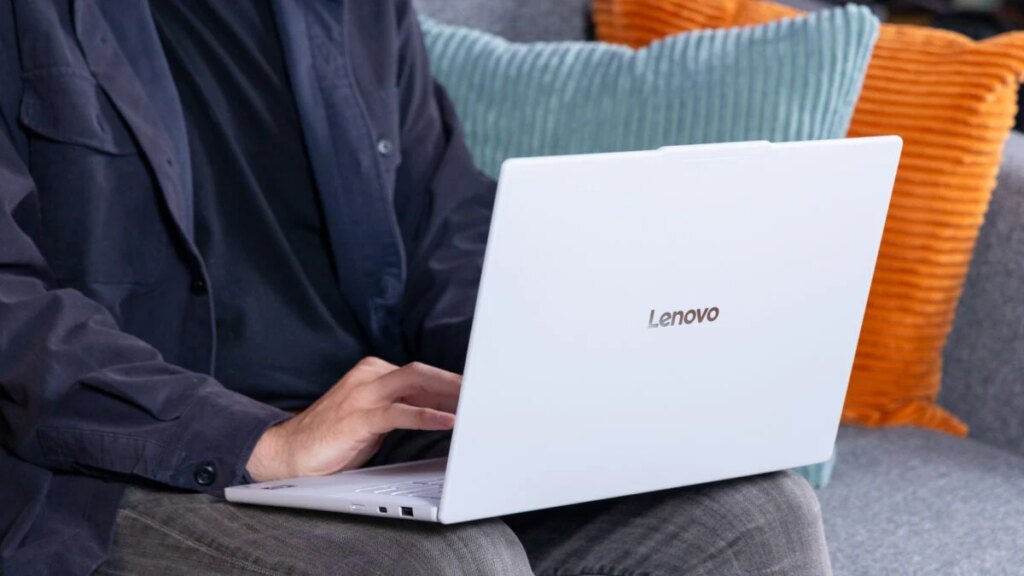
Aucun d’entre nous n’aime être le cobaye d’une grande expérience, surtout quand il faut payer pour ce privilège. Quiconque achète un Googlebook lors du lancement s’inscrit essentiellement à un essai coûteux où les maux de tête et les déceptions constituent le prix d’entrée, en plus d’un tarif proche de 1 000 dollars. Vous misez sur un écosystème dans l’espoir qu’il devienne l’expérience Mac-like, centrée sur Android, que vous avez rêvée. Ce n’est tout simplement pas le cas pour l’instant.
Le Lenovo Googlebook 15 à 1 150 dollars serait un bon ordinateur portable avec n’importe quel autre système d’exploitation. Mais je ne passe pas en revue des produits en me basant sur des hypothèses ou des éventualités. C’est un portable maladroit qui devient plus ou moins agaçant selon que vous souhaitez l’utiliser pour autre chose que naviguer ou lire vos e-mails (spoiler: c’est assez limité). Cette machine puissante de Lenovo est actuellement la plus grosse Googlebook des cinq options proposées au lancement. Son bel écran OLED de 15,3 pouces en fait un excellent appareil pour regarder du contenu sans avoir à sortir un ordinateur portable plus épais et plus lourd de votre sac.
Ne pas pouvoir dire la même chose à propos d’un Chromebook, l’ancêtre des Googlebooks ? Oui, mais je peux au moins dire que le nouveau format d’ordinateur portable pourrait représenter une amélioration par rapport à ce qui existait auparavant. Ou, si vous êtes développeur et que vous aimiez autrefois faire tourner des applications Linux sur un portable bon marché, c’est une régression certaine. Vous avez accès à davantage d’applications Android natives, et cela représenterait effectivement un pas important dans la bonne direction. Permettre à la montagne d’applications Android de tourner dans un environnement de bureau contribuera grandement à aider ces portables à sortir de l’ombre de Windows ou Mac. Encore une fois, notez les “woulds” et “wills” dans ces deux affirmations. Car ce qui est ici maintenant n’est pas ce que vous espériez, pas lorsque tant d’applications — même celles de Google — ne gèrent pas aussi bien un grand écran qu’elles le devraient.
Le problème majeur en jeu est qu’il existe trop de nouvelles capacités dont l’utilité est douteuse ou qui ne sont tout simplement pas entièrement mûres. Exemple frappant: les fonctionnalités phares de transfert Android. Elles fonctionnent, certes, mais seulement si vous restez à la maison.
Les fonctionnalités d’Android à Googlebook peuvent ne pas fonctionner partout
Les fonctionnalités de continuité “Better Together” de Google sont toutes conçues pour offrir aux propriétaires de smartphones Android un moyen d’utiliser leurs applications préférées sur un écran plus grand. Il y a cependant quelques problèmes à cela. Premièrement, il faut exécuter Android 17. Des représentants de Google ont ensuite indiqué que vous pourrez utiliser ces mêmes fonctions sur les appareils Samsung Galaxy fonctionnant sous One UI 9.0 et Android 17. Tous les Android 17 devraient être pris en charge à ce stade, bien que je n’aie pas encore pu tester l’ensemble de la gamme de téléphones Android.
Il y a encore davantage de limitations, outre le type d’appareil utilisé. Lors de la première mise en route de votre Googlebook, vous voudrez tout rattacher à votre compte Google principal. Puis, il faut s’assurer que les deux appareils soient entièrement mis à jour et que vous ayez installé les dernières versions de Google Play Services et des services Cross-Device. Ces éléments devraient s’installer automatiquement sur mon ordinateur et mon téléphone, mais j’ai dû les activer manuellement.
Cela montre que les fonctionnalités de Google sont plus complexes que ce que vous pouvez trouver ailleurs dans l’écosystème mobile. La fonction de miroir d’iPhone sur Mac d’Apple est relativement simple. Vous liez votre téléphone à votre compte et, lorsque le téléphone détecte la proximité, vous pouvez utiliser l’écran du téléphone numérisé avec le clavier et le pavé tactile. Les idées plus ambitieuses de continuité de Google nécessitent plus d’étapes. Il faut s’assurer que les deux téléphones soient connectés au même Wi-Fi, que le Bluetooth soit activé et qu’ils soient couplés au sein de la même famille d’appareils dans les paramètres des deux appareils. Google avait promis à l’époque que ce serait sans accroc.
Google affirme que les deux appareils doivent être sur un réseau Wi-Fi autorisant la communication locale par mDNS. Cela semble logique, non ? Mais j’ai eu des difficultés à associer les deux appareils sur plusieurs réseaux lorsque je devais me déplacer — Wi-Fi d’aéroport, Wi-Fi d’hôtel, et ma connexion via hotspot — ce qui est particulièrement problématique lorsque vous n’avez pas de routeur à proximité.
Lorsque j’étais sur mon réseau domestique (et avec chaque appareil pleinement connecté et mis à jour), j’ai enfin pu profiter de la connectivité téléphonique. Passons-les en revue. Le meilleur du lot est peut-être la possibilité d’afficher tous vos fichiers sur votre téléphone et de les transporter directement sur votre Googlebook. Si, comme moi, vous en avez assez de chercher des PDFs ou des photos sauvegardées sur votre téléphone, naviguer avec un clavier et une souris est une bénédiction.
« Continue On » vous permet d’accéder à certaines applications actuellement sur votre téléphone directement dans votre barre des tâches, ce qui signifie que vous pouvez passer de la rédaction d’un e-mail depuis Gmail ou d’un Google Doc sur votre téléphone et décider (à juste titre) qu’un PC est un meilleur endroit pour cela. Cela fonctionne, du moins la plupart du temps. Je peux facilement ouvrir des documents, mais essayer la même chose avec les e-mails ou mon application Calendrier a été aléatoire. Vous pouvez également « caster » des applications depuis votre téléphone en cliquant sur l’icône du téléphone dans la barre des tâches. Cela peut s’avérer utile, surtout si vous lancez une application qui n’est pas conçue pour un grand écran.
Le Play Store répertorie diverses applications selon la façon dont elles fonctionnent sur le bureau. Certaines sont entièrement qualifiées pour Googlebook. Ce sont des applications comme Adobe Photoshop (nous y reviendrons un peu plus loin) ou Netflix. Bien sûr, toutes les applications régulières de Google Workspace appartiennent à cette catégorie. D’autres applications sont conçues pour les bureau mais présentent encore une certaine awkwardness. Il y a aussi plus d’applications qui ont été conçues pour Android sur mobile.
La situation des applications sur Googlebook sera nécessairement délicate au lancement. Votre vécu dépendra de la façon dont vous utilisez les applications phares. Par exemple, Slack est particulièrement agaçant sur Googlebook pour le moment. C’est essentiellement l’application mobile mais élargie. On est bloqué à cliquer à travers plusieurs onglets juste pour accéder aux fils de discussion que vous avez l’habitude d’échanger. Utiliser un écran tactile n’est pas plus rapide.
Il y a beaucoup d’applications qui présentent ce même problème. L’application populaire de suivi de concerts BandisinTown apparaît avec d’immenses icônes band qui décuplent l’interface jusqu’à des proportions incohérentes. Instagram occupe trop d’espace inutilement. Inévitablement, vous constaterez que les contrôles ont été pensés d’abord pour un écran tactile, ce qui rend l’expérience moins agréable que sur Android pour les tablettes. L’espoir est qu’un jour la situation évolue. Qui peut dire quand la majorité des applications paraîtront naturelles sur un écran au format 16:10 ?
Beau à regarder, mais pas aussi « premium » qu’on aurait pu l’espérer
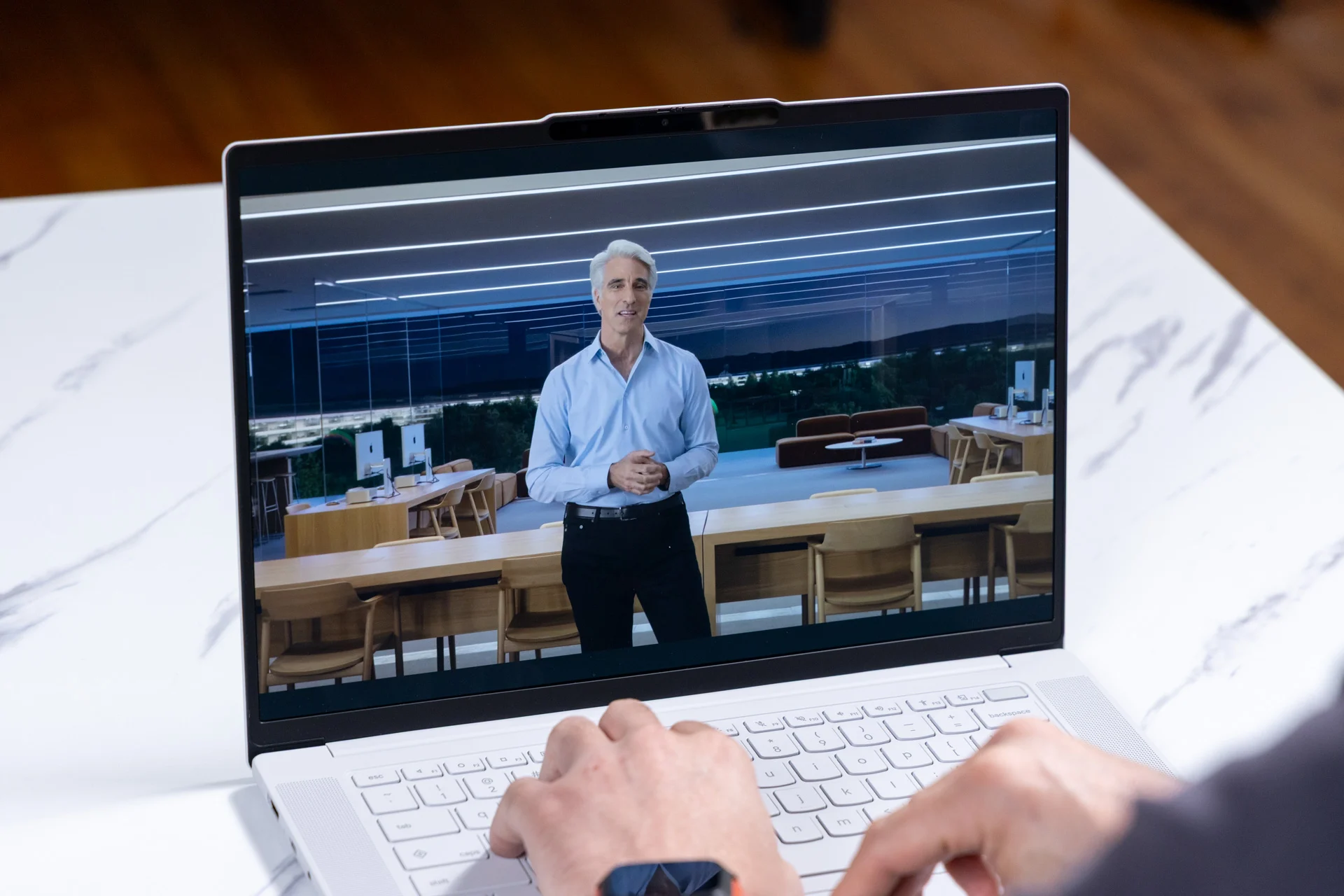
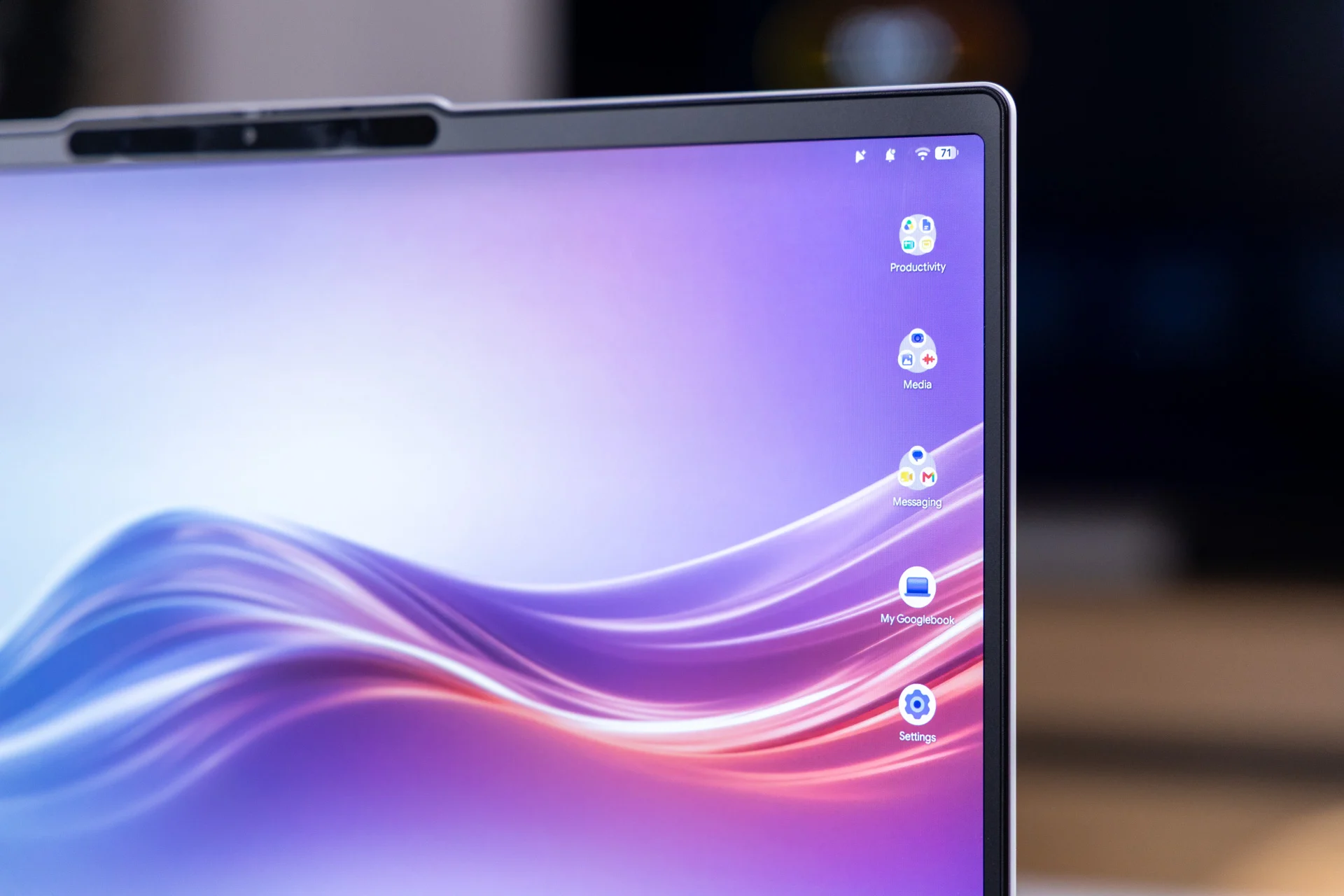
À chaque lancement, les Googlebooks des différents équipementiers ont chacun tenté de se distinguer d’une manière ou d’une autre. Certains, comme Acer, promettaient d’être les plus abordables du lot. Lenovo, fidèle à son habitude, proposait son écran OLED lumineux de 15,3 pouces, à 2,8K (2 880 x 1 800). C’est joli, lumineux et peu réfléchissant. Il atteint aussi un taux de rafraîchissement maximal de 120 Hz, si cela compte pour vous. Nous reviendrons sur les performances en jeu plus loin, mais c’est clairement une amélioration par rapport à la masse d’écrans Chromebooks plus lents.
Google voulait que tous les nouveaux Googlebooks aient une allure “premium”, et Lenovo a répondu présent avec un couvercle en magnésium-aluminium et une coque d’entrée au toucher soyeux, particulièrement agréable en main. Le châssis inférieur est majoritairement en plastique PC, ce qui peut donner une impression d’asymétrie dans le design. Cependant, ne vous méprenez pas, car le Lenovo Googlebook 15 est aussi extrêmement robuste. Malgré sa large base, le clavier n’offre pratiquement pas de flex. Vous pouvez facilement le transporter dans votre sac, même s’il est légèrement plus lourd que les autres options Googlebook, à 2,84 livres (environ 1,28 kg).
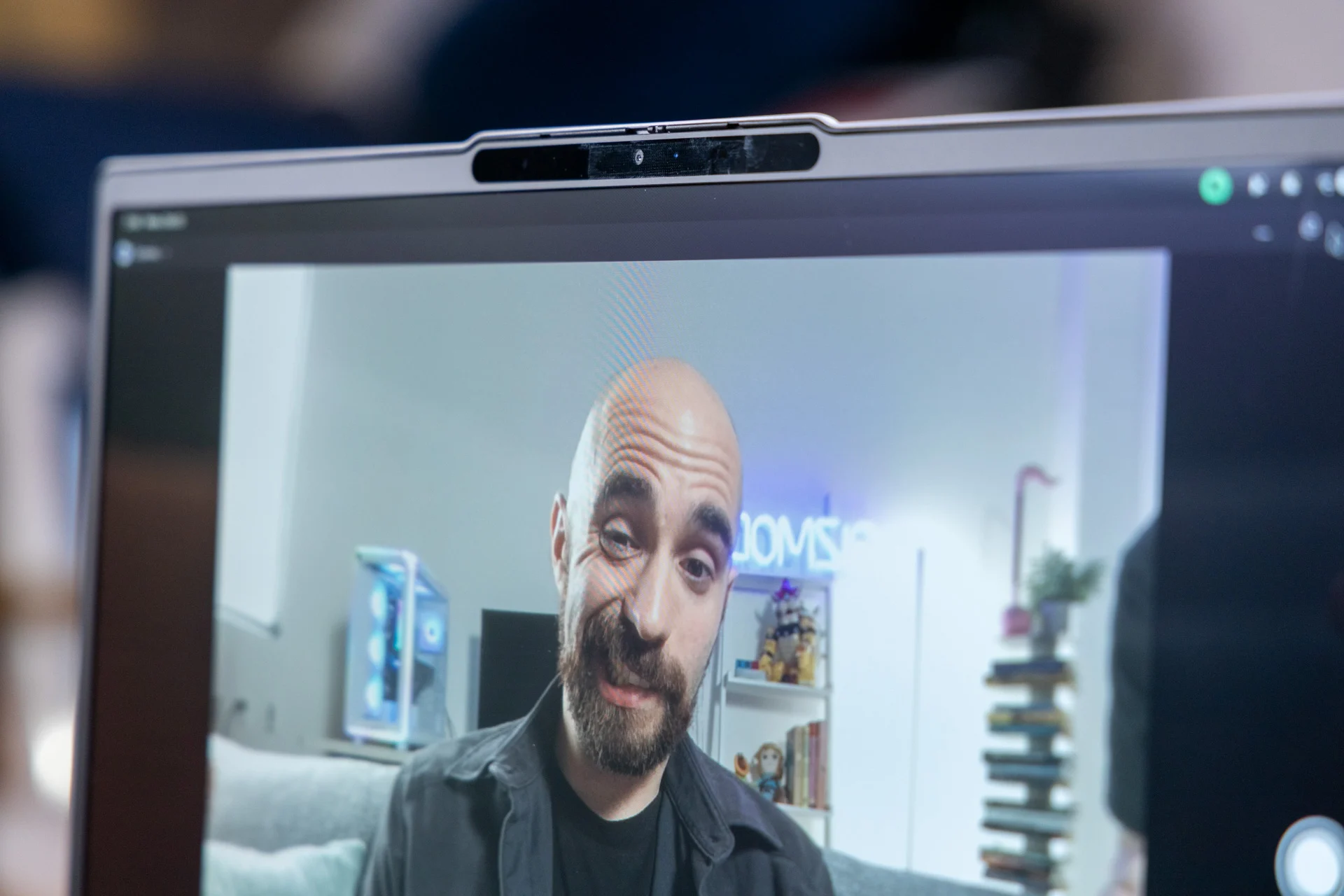
Le portable offre une bonne panoplie de ports : deux Thunderbolt 4 USB-C à des fins de charge et de transfert de données sur les deux côtés (ce que vous ne trouvez pas sur les Googlebooks Snapdragon X Elite, issus de Dell et HP). En plus, il y a une entrée USB-A, un port HDMI 2.1 et une prise casque pour compléter le tout.
Cet écran élégant s’est aussi avéré être mon principal obstacle. Je l’ai eu en main pendant une semaine, l’ai glissé dans mon sac pour un vol vers San Francisco afin d’assister au lancement du Surface Laptop Ultra de Microsoft. Entre la sortie de la boîte et l’installation dans ma chambre d’hôtel, l’écran a commencé à montrer des traces fantômes. Je n’avais pas encore beaucoup touché l’écran tactile à ce moment-là, et j’ai été surpris de la vitesse à laquelle ce problème est apparu et a persisté même après nettoyage. Le ghosting a gâché mon expérience du portable tout au long du voyage à travers les États-Unis et retour. Cela peut être un souci lié à mon appareil, mais c’est l’une des raisons pour lesquelles je préfère les ordinateurs portables sans écran tactile.
Un clavier et un pavé tactile corrects
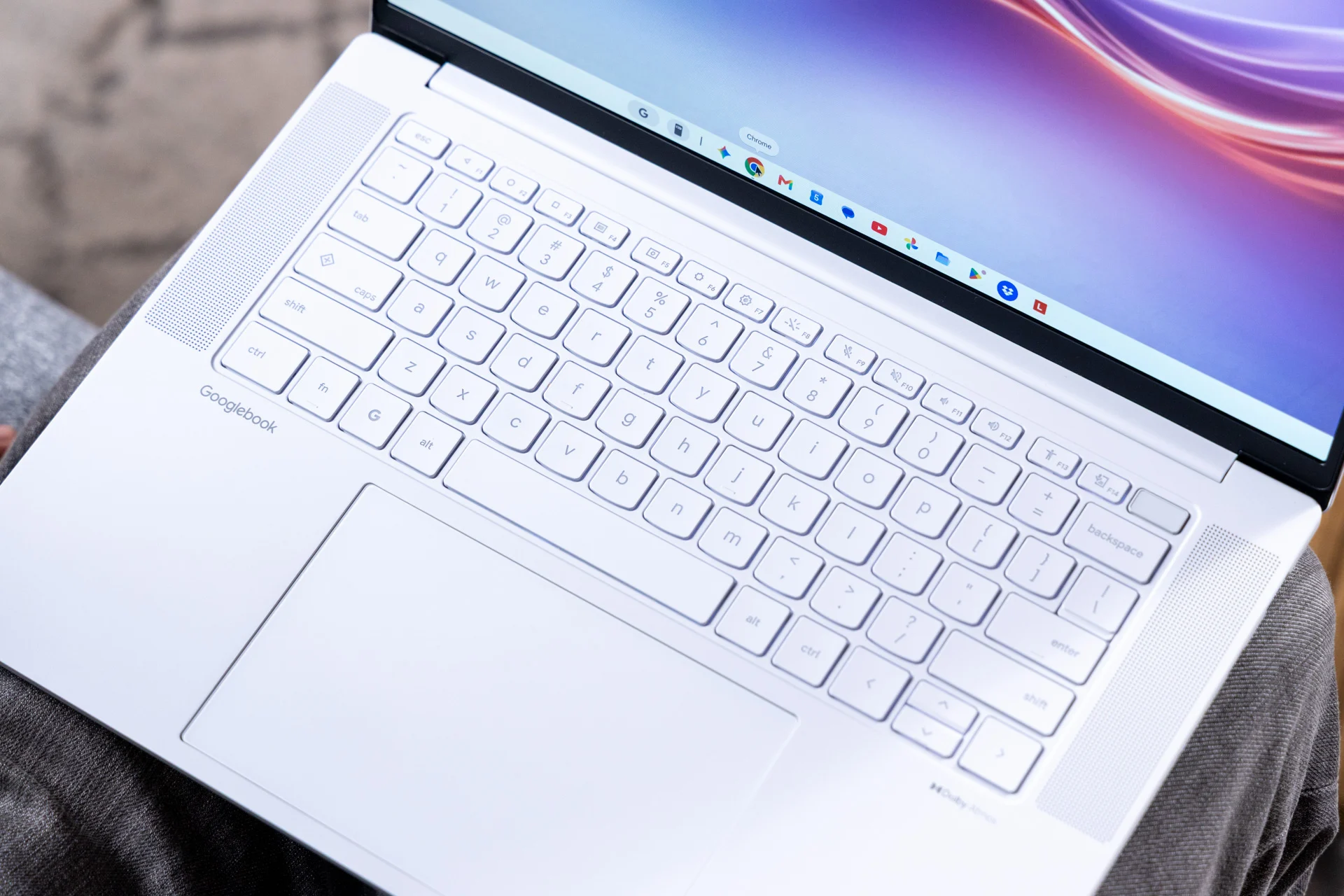
Si j’arrivais à travailler quelques minutes sans que ma machine ne perde le contrôle et n’ouvre des fenêtres au milieu de mon écran, je trouvais l’expérience de frappe… correcte. Le clavier entièrement rétroéclairé était lumineux et rendait agréable la rédaction de cette critique en cabine d’avion. Cependant, les touches manquaient de présence, avec un voyage de course de 1,3 mm qui ne permet pas d’entrer dans le rythme aussi facilement que je l’aurais souhaité.
Le grand pavé tactile haptique est aussi un point délicat. À titre d’anecdote, j’ai trouvé les retours haptiques trop forts à mon goût, donnant au pavé une sensation rebondissante plutôt que cliquante. Il offre une surface assez vaste pour que le poignet ne déclenche pas d’erreurs—il fait environ 150 mm de large. Un pavé aussi grand suppose une excellente détection des paumes. D’après mon expérience, il pouvait parfois échouer et provoquer des clics involontaires au mauvais moment.
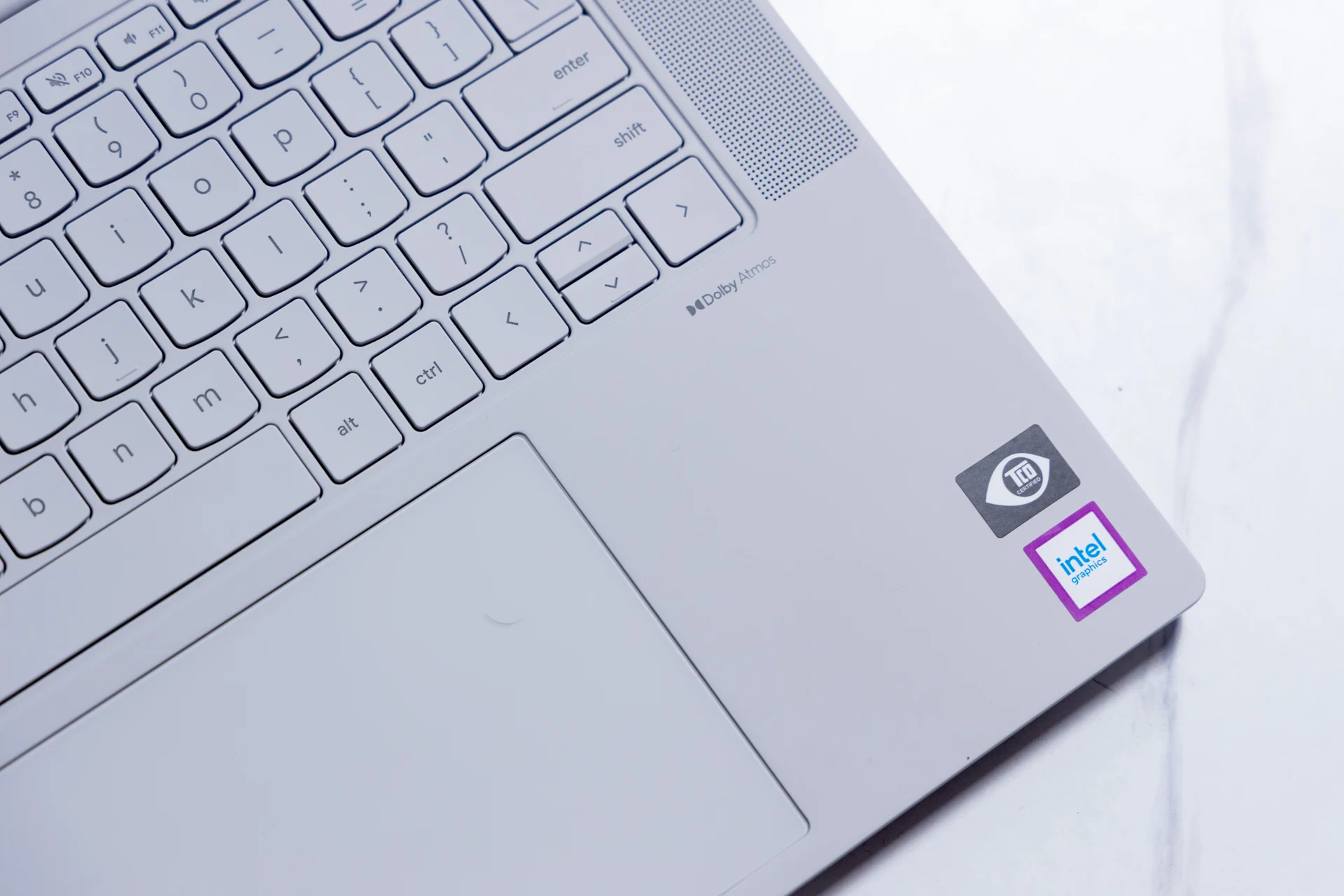
Googlebooks a conservé certains des touches spéciales des modèles Chromebook Plus antérieurs tout en ajoutant quelques boutons exclusifs pour pimenter un peu les choses. La touche « G » ouvre par défaut votre tiroir d’applications Android et sert aussi de point de départ pour plusieurs raccourcis personnalisables. Le bouton Caps Lock devient aussi le bouton « Accès rapide ». C’est un outil que vous pouvez invoquer sur n’importe quelle barre de texte pour ajouter des émojis, accéder à votre presse-papiers, traduire du texte, ou faire apparaître une invite Gemini. Il y a une touche supplémentaire, le bouton Rambler, partagé sur F14. J’en reparlerai plus tard dans la critique, mais je peux au moins dire que certaines de ces capacités sont les bienvenues et ne distraient pas trop de l’expérience de base de l’ordinateur.
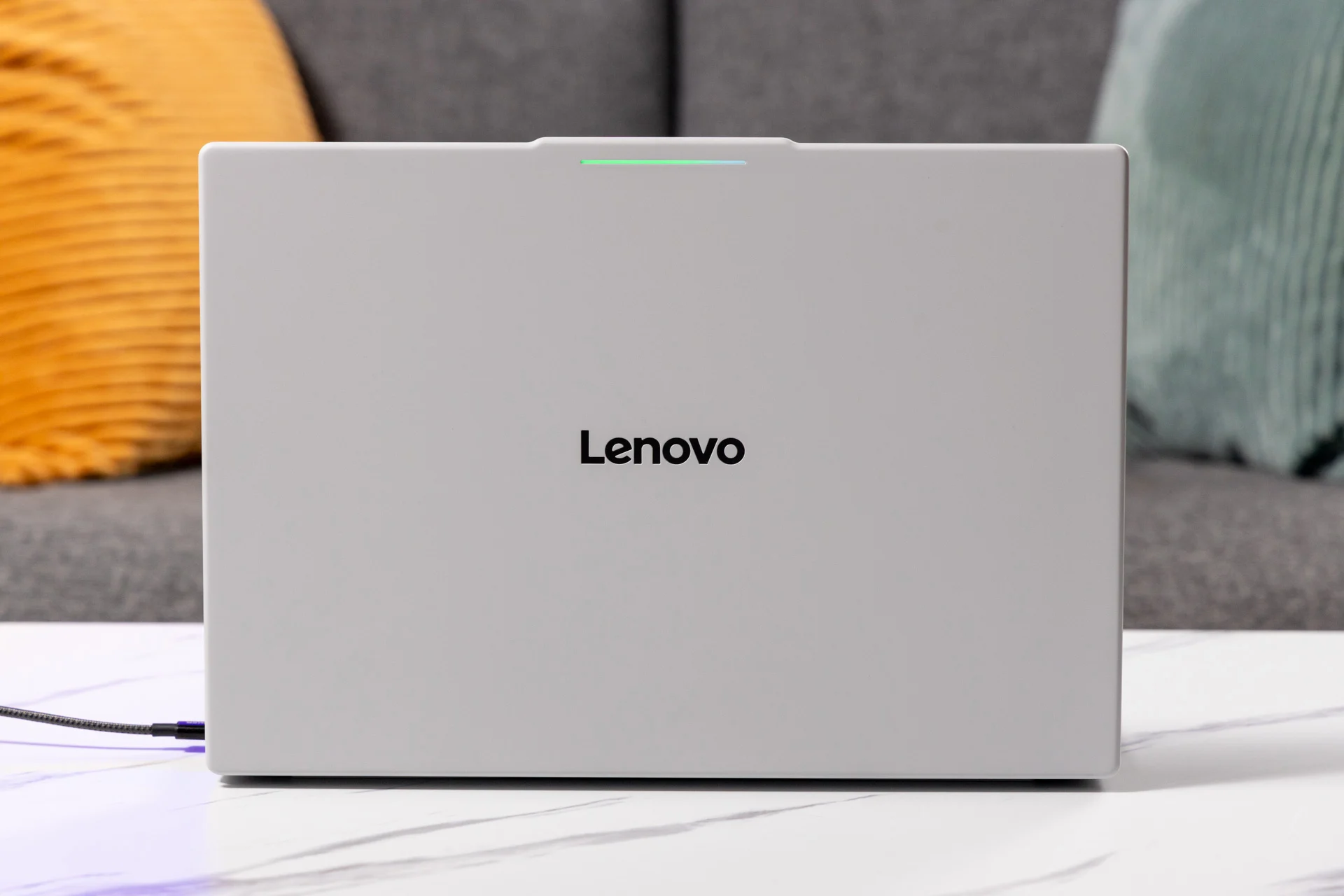
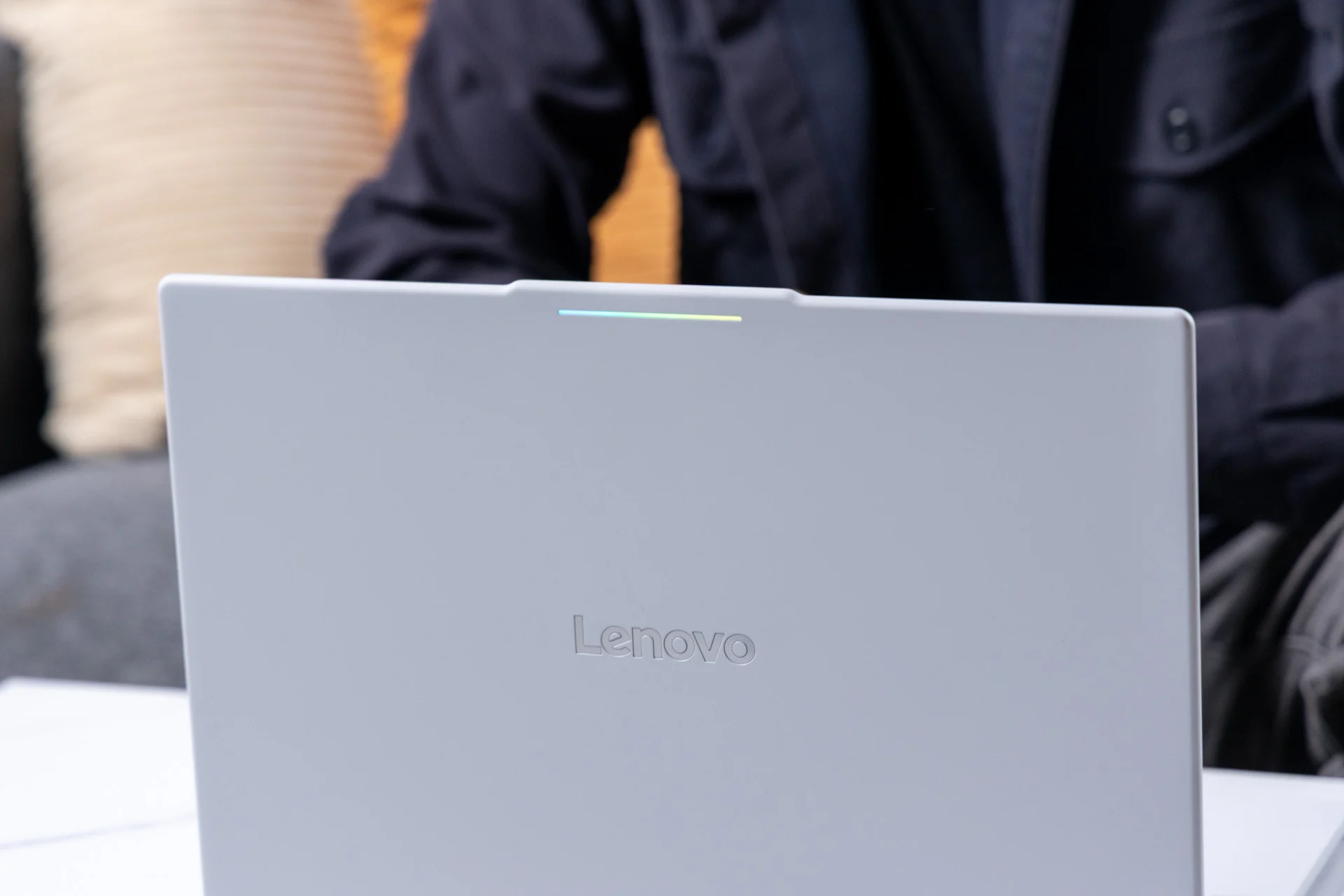
La seule autre particularité qui distingue ce portable de tout autre modèle banal à clapet est une seule bande LED, appelée « Glowbar ». Ces lumières sont intégrées dans chaque modèle Googlebook, et elles semblent suivre la tendance de Google consistant à ajouter des LED minimalistes sur ses appareils sans raison évidente. La Glowbar s’allume pour donner une indication générale du niveau de batterie lors de la charge, même si elle peut virer au vert à 60 %. Elle affichera aussi les couleurs de Google lors de l’extinction ou du réveil. L’obsession étrange de Google pour des lumières aléatoires, comme la fonction HiLight des Pixel 11 Pro, ne justifie pas vraiment leur existence.
Le système d’exploitation Googlebook a encore besoin de travail
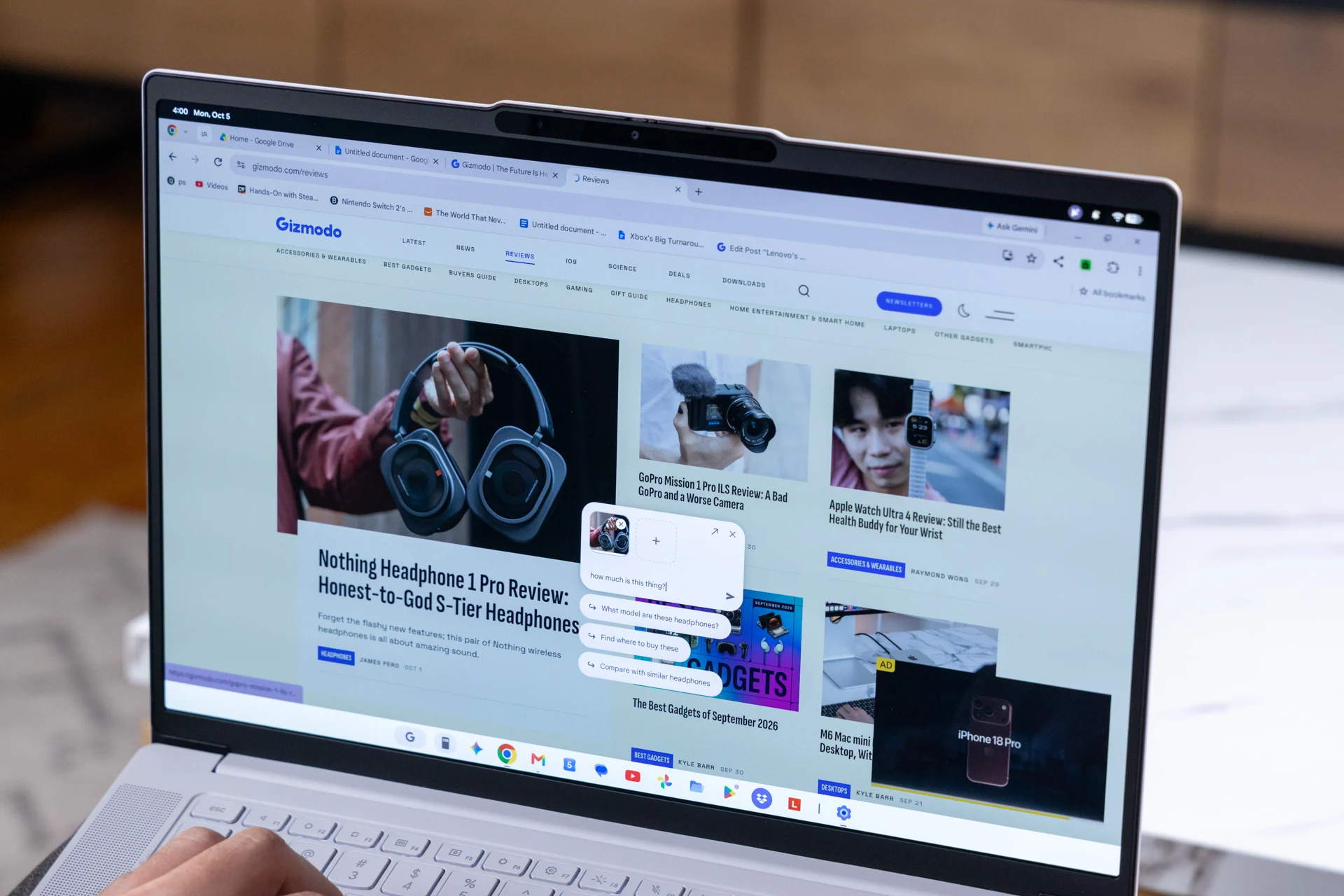
Entre deux coupures de dents à cause des fonctionnalités de continuité et en tentant de ne pas claquer ma Pixel sur la table, je restais frappé par des bugs routiniers, certains plus distrayants que d’autres. Fenêtres clignotantes et plantages occasionnels d’apps, pages Chrome qui buggent et apps qui ne se chargent pas — la liste n’est pas longue, mais elle est notable. Ce n’est pas une version initiale immaculée.
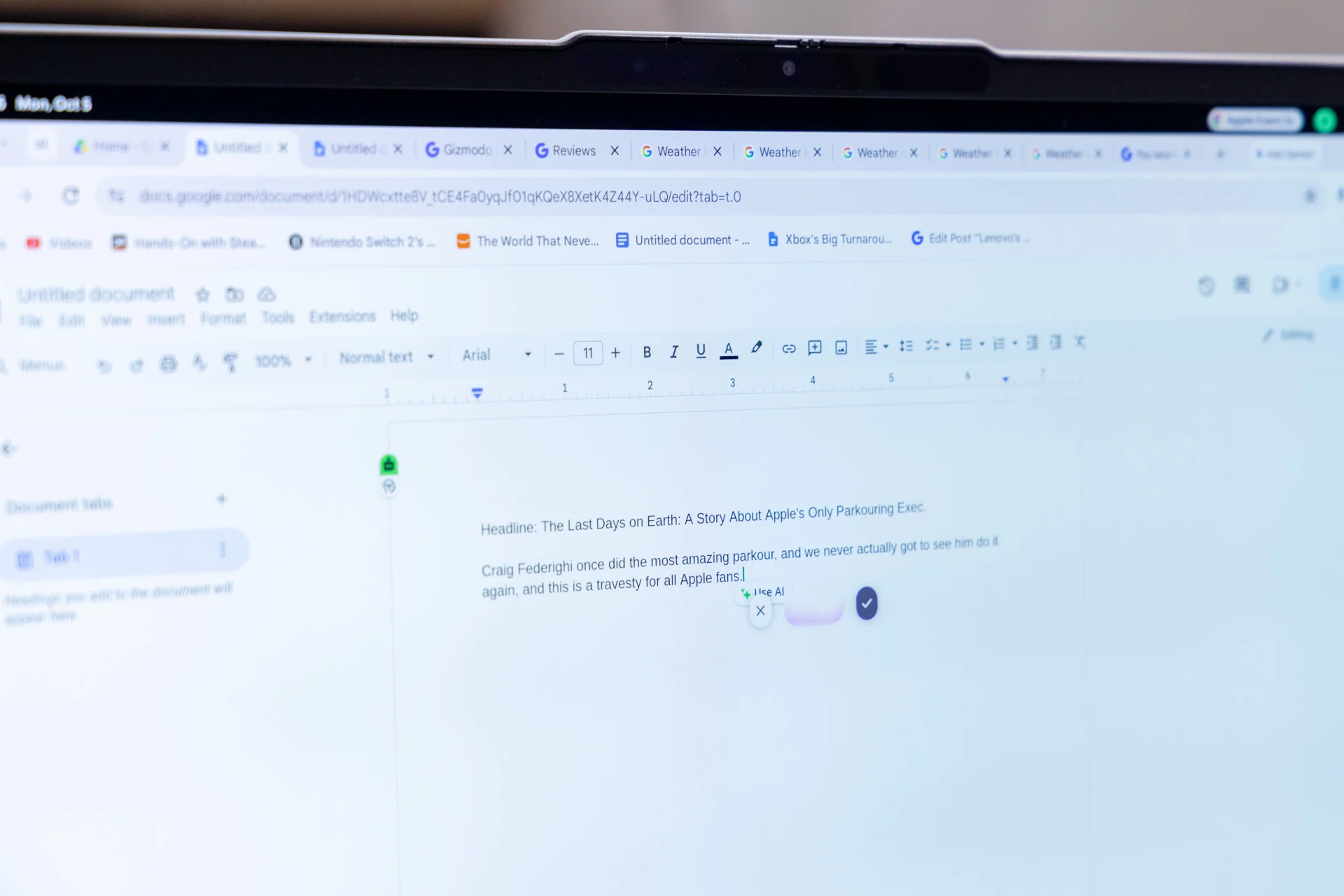
Il existe toutefois quelques fonctionnalités qui fonctionnent bien dès la sortie de la boîte. Tout d’abord, Rambler, le nouveau modèle de transcription vocale intégré au portable. Il est conçu pour éliminer les « euh » et les « hum » lors de la dictée d’un e-mail ou d’un document texte, et d’après mes tests il fonctionne plutôt bien. En tant qu’écrivain, je fais particulièrement attention à la manière dont mes phrases sont construites. Je dois encore relire et corriger chaque session Rambler, mais cela ne me pose pas trop de problèmes.
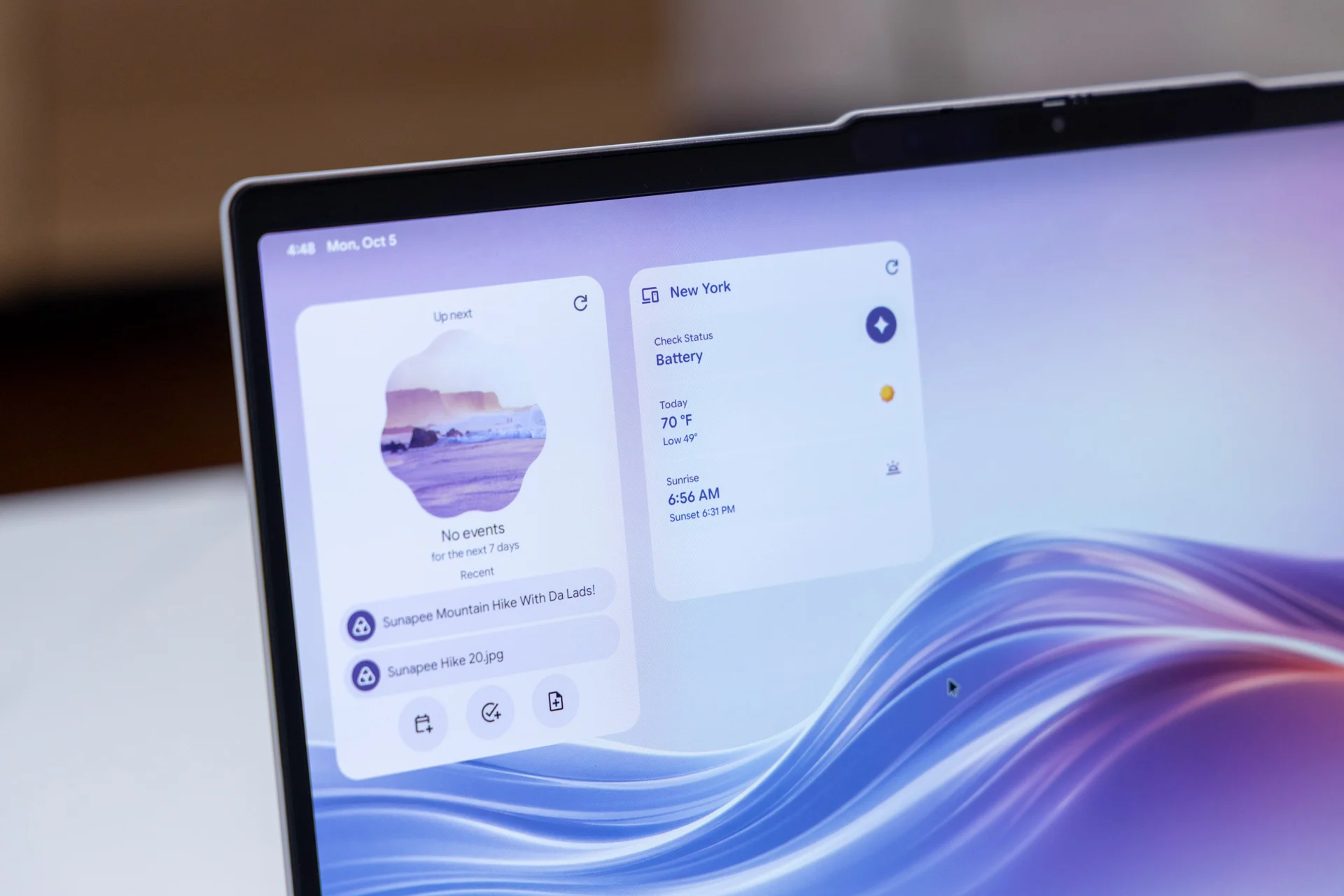
Il y a bien d’autres fonctionnalités de lancement que les utilisateurs finiront inévitablement à tester. L’une d’elles est un générateur de widgets IA (Google le liste encore comme « bêta »), qui vous permet de créer vos propres outils interactifs sur le bureau. La première fois que je l’ai essayé, j’ai voulu créer un flux continu d’articles Gizmodo segmentés par sections. L’IA de Google m’a dit qu’elle était incapable de créer des fonctionnalités de type RSS et m’a simplement lié à notre site. Puis, j’ai tenté de créer un widget qui localisait des spots de tacos à proximité, mais l’IA de Google n’aimait pas non plus cela, disant qu’elle ne pouvait pas se connecter à Maps de cette façon.
Dans l’ensemble, tout ce qui concerne les applications ne sera pas parfait dans un premier temps. Vous ne pourrez pas installer Steam nativement sur ce portable et lancer des jeux exigeants (du moins pas encore). Vous disposez ainsi des multiples applications Android, toutes conçues au départ pour des puces mobiles plus modestes et non pour les processeurs centrés PC d’Intel Panther Lake. Au minimum, je peux dire que, malgré quelques craintes initiales, je n’ai pas rencontré de problème pour faire tourner de nombreuses applications ARM sur l’architecture x86 de Intel.
Cela rend la comparaison difficile. Je peux utiliser l’application Photoshop pour retoucher quelques photos ou CapCut pour assembler une vidéo simple pour les réseaux sociaux. Mais vous ne trouverez pas des applications comme Blender ou Davinci Resolve. Vous achetez donc une machine qui privilégie la rapidité dans vos navigateurs et les applications Android, celles que vous pouvez utiliser directement sur grand écran, du moins.
Dans les tests Geekbench 6 CPU, le Lenovo Googlebook 15 et son Intel Core Ultra 5 325 se situent environ 17 % au-dessus d’un Dell XPS 13 tournant sous Windows et d’un processeur Intel Core 5 320 plus bas de gamme. Ces ordinateurs portables embarquent le même volume de RAM, bien que, même après les hausses de prix récentes, le XPS 13 reste 150 dollars moins cher que le Googlebook de Lenovo. En parallèle, le processeur Intel Panther Lake du Googlebook de Lenovo est seulement environ 13 % meilleur qu’un MacBook Neo — un portable à 700 dollars.
Le second volet de l’équation est que ce processeur Intel possède en réalité des capacités GPU plus solides que bon nombre de ces ordinateurs portables sous 1 000 dollars — et bien sûr elles sont bien plus performantes que bien des anciens processeurs Chromebook. Le Googlebook 15 est plus grand et peut donc tirer un peu plus de puissance, ce qui lui permet d’atteindre des scores environ 14 % supérieurs dans des tests comme 3D Mark Steel Nomad Lite par rapport à un Acer Googlebook 14. Il affiche environ 19 % de mieux dans les tests de ray tracing 3D Mark Solar Bay que le portable Acer équipé du même processeur Intel Core Ultra 5 325. Si vous cherchiez une raison d’investir dans un portable légèrement plus costaud plutôt que des modèles comme le XPS 13, c’est celle-ci.
Il vous faudra fouiller pour trouver des applications qui tirent parti de ces capacités GPU. Ce n’est pas comme s’il existait une version portative de Blender prête à fonctionner à la fois sur l’architecture x86 d’Intel et sur Android. Côté jeux, vous êtes cantonné aux applications natives conçues pour les appareils mobiles. Certains jeux fonctionnent bien sur grand écran. Des jeux comme TMNT: Shredder’s Revenge fonctionnent correctement avec le clavier et la souris. D’autres jeux, notamment ceux qui ne prennent pas en charge la résolution 2 880 x 1 800 et le format 16:10 de ce portable, vous obligeront à attribuer manuellement les commandes tactiles à votre clavier — une contrainte héritée des jours Chromebook Plus.
À la place, comme les Chromebooks, Google a laissé entendre que vous finirez par streamer du contenu plus souvent qu’autrement. Nvidia a déclaré qu’il créerait une version Googlebook-native de GeForce Now et donnera davantage de détails “plus tard cette année”.
Oui, l’écran OLED tactile et le pavé tactile haptique penchent clairement la balance en faveur d’un coût plus élevé, mais si vous cherchiez simplement un ordinateur portable avec énergie pour toutes vos tâches quotidiennes, vous pourriez économiser un peu d’argent, obtenir des performances globalement similaires et ne pas avoir à composer avec les bizarreries du Googlebook OS.
Pourquoi choisir un Googlebook plutôt qu’un autre ordinateur portable ?
Un dernier point de discorde que j’ai eu avec le Lenovo Googlebook 15 est l’autonomie. Pour la plupart, je n’ai pas eu de difficulté à obtenir une journée complète et une bonne partie de la suivante. Cependant, j’ai aussi connu une période d’un tirage de courant important, même en mode économie d’énergie, ce qui rendait sortir de la chambre d’hôtel sans bloc d’alimentation potentiellement risqué.
Pendant une journée complète avec mon portable ouvert, j’ai réussi à faire environ quatre heures de travail continu, juste en tapant sur une page, avant que la batterie n’atteigne 40 %. Je peux tenir la majeure partie d’une journée sur cet appareil. Je m’attendais simplement à un peu mieux. Windows 11 est notoirement gourmand en RAM et en énergie, ce qui peut causer des ravages sur l’autonomie. Mon temps passé avec Googlebooks m’a paru inégal. J’aurais aimé disposer d’un mode puissance qui réduise la consommation, chose que Google n’a pas proposée dans cette première version de Googlebook OS.
Autrefois, il existait un domaine clair et établi où les Chromebooks pouvaient prospérer. Les portables sous 500 dollars pouvaient se débrouiller seuls et offrir l’expérience informatique la plus simple possible. À 1 150 dollars, le Lenovo Googlebook 15 est déroutant. Il manque certaines fonctionnalités que l’on attendrait d’un PC, comme divers modes d’énergie que l’on peut changer. En même temps, il conserve des fonctionnalités Android dénuées de sens pour cette taille d’appareil, comme un commutateur « auto-rotation » dans le menu rapide, qui n’a pas sa place ici.
Et il y avait aussi des choses que Chromebooks pouvaient faire et que Googlebooks ne peut pas. On pouvait installer des applications Linux sur la barre des tâches via le « environnement de développement Linux », ce qui n’est pas disponible sur Googlebooks. Désormais, la seule façon d’accéder à ces applications Linux passe par le terminal Debian, qui tourne dans un environnement de machine virtuelle. Il faut tout faire via une interface en ligne de commande. Il est clair que Google veut privilégier les applications Android. Il semble que la rendre compatible sur bureau sera son plus grand défi de loin.
Et voici là où certaines opinions pourraient s’échauffer. La plupart des personnes qui achètent un ordinateur portable n’utilisent pas ses capacités les plus intéressantes. Les Chromebooks répondent à un besoin spécifique: des applications Google Workspace, un navigateur et un moyen de diffuser du contenu. Vous pourriez dire la même chose des Googlebooks, mais au moins le Lenovo Googlebook 15 bénéficie d’une coque solide et d’un bel écran.
En fin de compte, vous achetez la promesse d’une expérience PC native Google. Le géant de la recherche et Lenovo veulent que vous restiez, d’où l’inclusion d’un an d’abonnement à Google One et à GeForce Now. Ce qui m’amène alors à me demander pourquoi j’ai tant besoin de puissance de traitement avec tant de mémoire dans ce portable relativement limité. C’est à cause de la promesse de plus d’applications et de plus de capacités dans une feuille de route encore vague.
Si la question est de savoir si le Lenovo Googlebook 15 est un bon achat dès maintenant, la réponse est: oui uniquement si vous souhaitez vraiment faire passer des applications entre votre téléphone Pixel et votre ordinateur portable. Dans le cas contraire, vous feriez mieux de préférer l’espoir et d’attendre—d’aspirer à quelque chose de mieux.